006_Ubuntu 24.04 在某次重启后,系统未能正常进入图形登录界面 相关问题
背景
用户使用 VMware Workstation Pro 虚拟机创建并运行 Ubuntu 24.04,如是正常的经过了7个月左右。但是在某次重启后,系统未能正常进入图形登录界面,提示 [FAILED] Failed to start gdm.service - GNOME Display Manager.

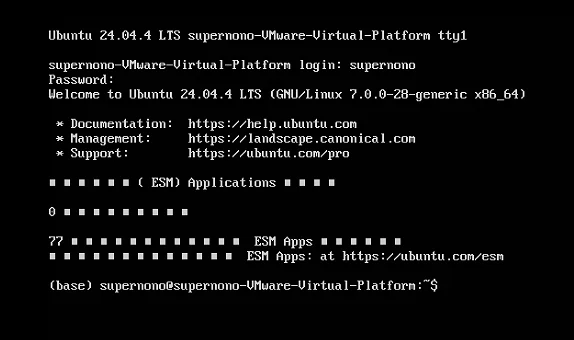
在该页面下,用户尝试使用Ctrl + Alt + F2直接进入字符终端(tty1),显示 Ubuntu 24.04.4 LTS ... tty1 并提示登录。用户能够正常登录,但 gdm3(GNOME 显示管理器)未启动,图形界面无法使用。
出现的状况
系统启动后停留在
tty1命令行,无图形界面。执行
systemctl status gdm3显示服务状态为inactive(未运行),但无明显错误日志。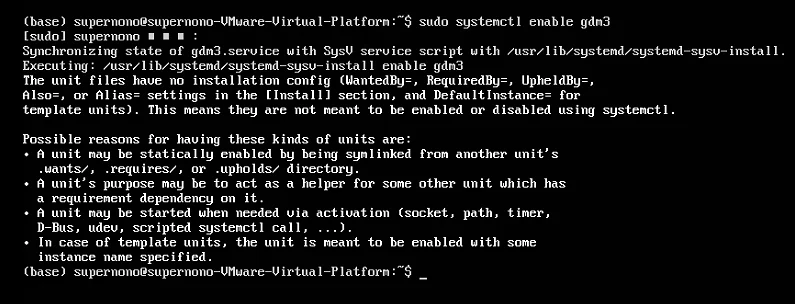
执行
sudo systemctl enable gdm3时收到警告:“The unit files have no installation config”,提示无法通过systemctl enable设置开机自启。尝试使用
sudo apt install --reinstall gdm3重装时,出现E: /var/cache/apt/archives/错误(输出截断),表明 APT 缓存或磁盘空间存在问题。使用
systemctl get-default指令,发现系统默认启动目标为multi-user.target,而非graphical.target,导致开机不自动启动图形界面。
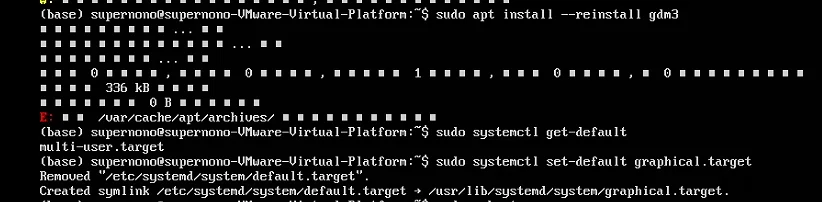
(甚至出现了大部分的字母变成了方块的编码问题)
原因分析
经过逐步排查,确定根本原因为: 磁盘空间不足。
具体而言,虚拟机在初始设置时所被分配的磁盘容量为 32GB,通过 Stacer 工具确认到:根分区 / 使用率达到 95% 以上。
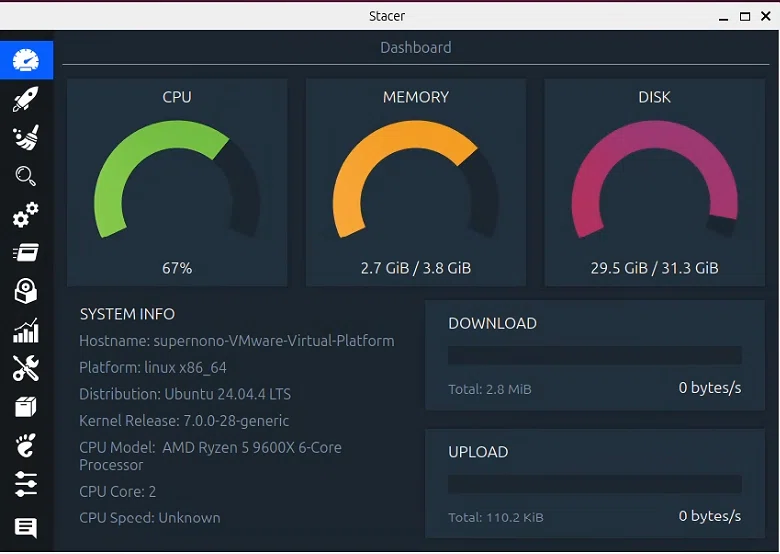
其磁盘空间耗尽导致了如下几个状况出现:
APT缓存目录/var/cache/apt/archives/无法写入,重装gdm3失败;- 系统服务(包括
gdm3)可能因无法创建临时文件或日志而启动失败; - 系统在启动时自动降级为
multi-user.target(命令行模式)以避免图形界面因资源不足而崩溃。
执行的操作
一、 紧急清理磁盘空间
- 执行
sudo apt autoremove删除无用依赖包。 - 执行
sudo apt autoclean清理已下载的旧包缓存。 - 执行
sudo journalctl --vacuum-size=100M压缩系统日志,释放约100MB空间。 - 执行
sudo rm -rf /var/cache/apt/archives/*清空损坏的APT缓存。 - 执行
sudo apt update更新软件源。 - 重新安装
gdm3:sudo apt install --reinstall gdm3。 - 将默认启动目标设为
graphical.target:sudo systemctl set-default graphical.target。 - 启动 gdm3 服务:
sudo systemctl start gdm3,图形界面恢复正常。
二、从根本上扩容虚拟硬盘
经调研得知,该系统没有使用 LVM,而是传统分区(在该系统中,sda2 直接挂载为根目录 /)。
- 关闭虚拟机,在 VMware Workstation 中删除所有快照。
- 在虚拟机设置中,将硬盘容量从 32GB 扩展至 64GB。
- 启动虚拟机,进入终端,执行以下命令:
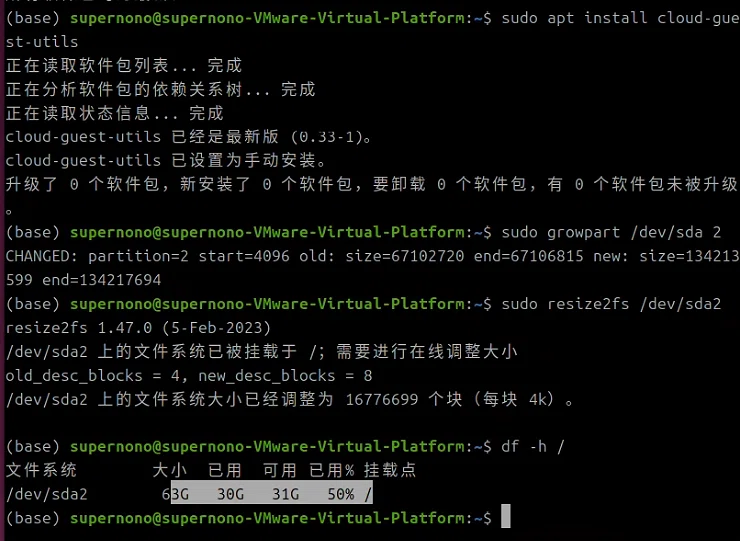
- 安装扩展工具:
sudo apt install cloud-guest-utils。 - 扩展分区
sda2(根分区)到未分配空间:sudo growpart /dev/sda 2。 - 扩展文件系统(ext4):
sudo resize2fs /dev/sda2。 - 验证结果:
df -h /显示根分区总容量约63GB,可用空间约31GB,扩容成功。
最终结果
系统图形界面完全恢复,gdm3 正常启动,登录界面出现。根分区可用空间从不足 2GB 提升至 31GB,从根本上解决了磁盘空间不足的问题。虚拟机整体运行稳定,后续可正常安装软件和进行系统更新。
经验总结
磁盘空间不足是导致系统服务(特别是图形界面)异常启动的常见原因,排查时应优先检查 df -h。并且对于虚拟机环境,扩容虚拟硬盘并扩展分区才是比单纯清理垃圾更彻底的解决方案。